
ダウンロード
- mingw-get-setup.exe このサイトを開いてファイルをダウンロードして開く。
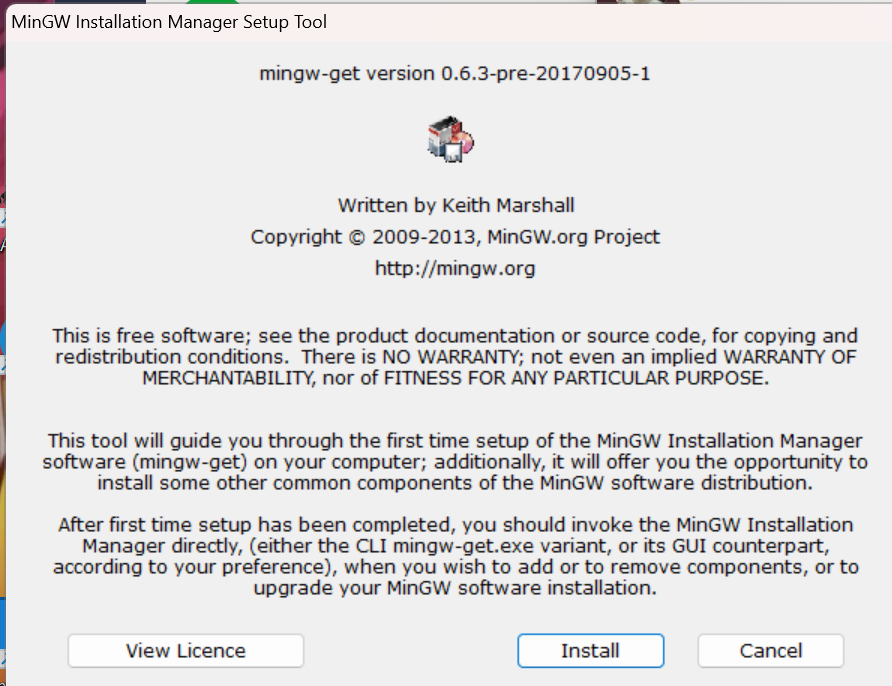 Install
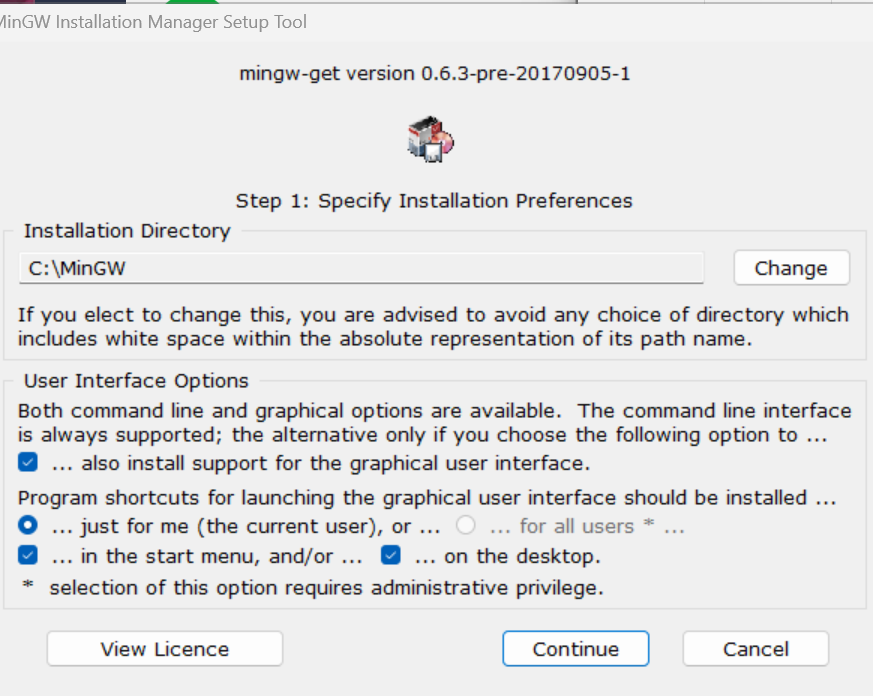 Continue
- ERRORが出たらReinstall
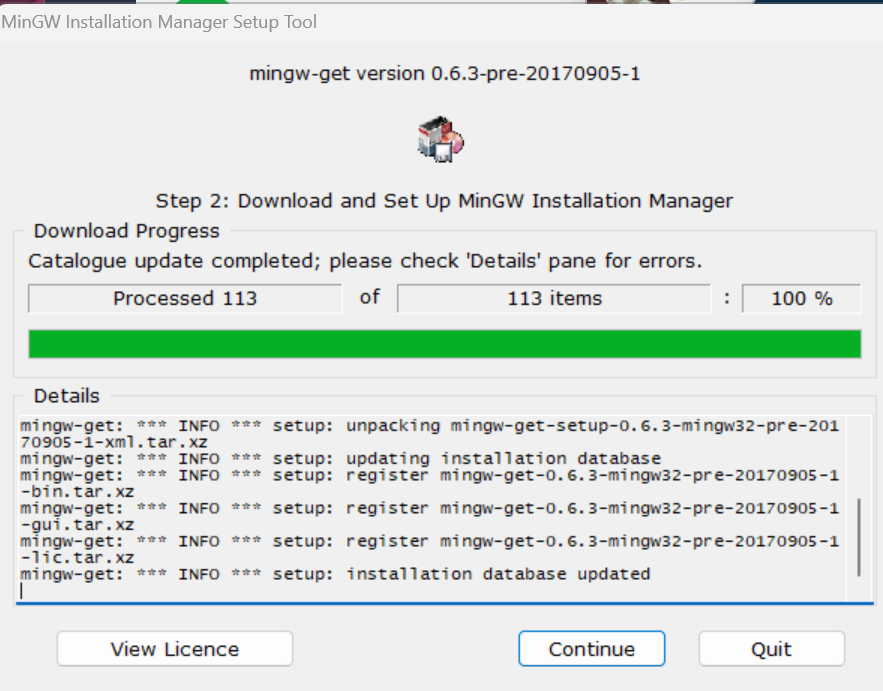 Continue
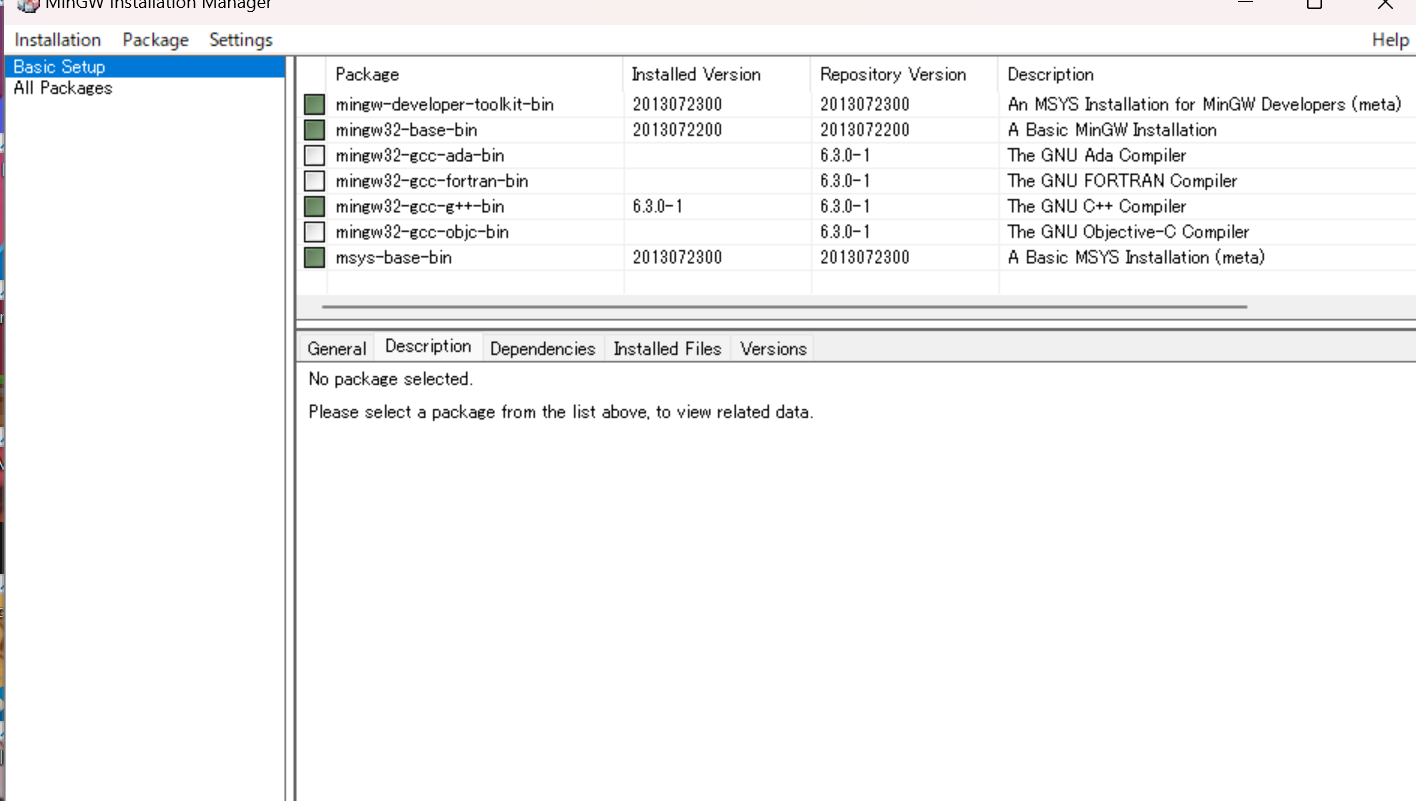 こんな感じの画面になったら、この画像で色がついてる項目にマークする
- つけ終わったら、
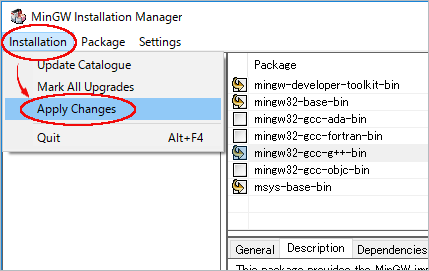
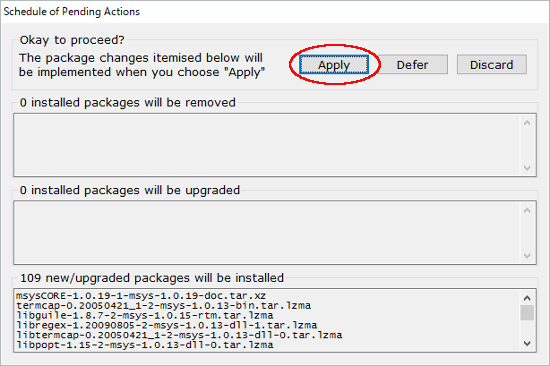 画像の通りに(拾った画像)
 - Closeが押せるようになったらCloseを押してアプリを閉じる。
Pathの設定
- 設定の検索からシステムの詳細設定の表示を開く
- 環境変数(N)
- システム環境変数(S)のPathをダブルクリックか編集を押してかで開く
- 新規で C:\MinGW\bin を作る
- OKを押して設定を閉じる。
テスト
コマンドプロンプトを開いて gcc -v と打って長い文と最後にgcc version 6.3.0みたいな文(数字は違うかも)が書いてあったら成功。
長い文が出なかった場合
システムの環境変数のところで作ったやつを1番上にしてOKを押して閉じたら再起動する。
これでもできなかったら原因不明。諦めてください。
コンパイルと実行について
学校ではコンパイルは
cc [ファイル名].cでやっていたと思いますが、
gcc [ファイル名].c実行は、学校では
a.outだったのが
.\a.exeでやってください。(c++のコンパイルは学校の時と同じく g++ です。)
*ここでは\になってますが、コマンドプロンプトやVSCodeでは\を押そうとするとバックスラッシュになりますが問題ありません。
長い文が出てきたけど、コンパイルができない場合
gcc -v と打って長い文と最後にgcc version 6.3.0みたいな文が書いてあったけどコンパイルできないということがありました。原因がわからないので諦めてください。
このページは役に立ちましたか?
役に立った役に立たなかった