
自分の家にあるPCを使って、VSCodeで浜工の開発環境に接続する方法を説明します。
①VSCodeをインストールする
次のURLにアクセスすると、画像のような画面が出てくると思います。
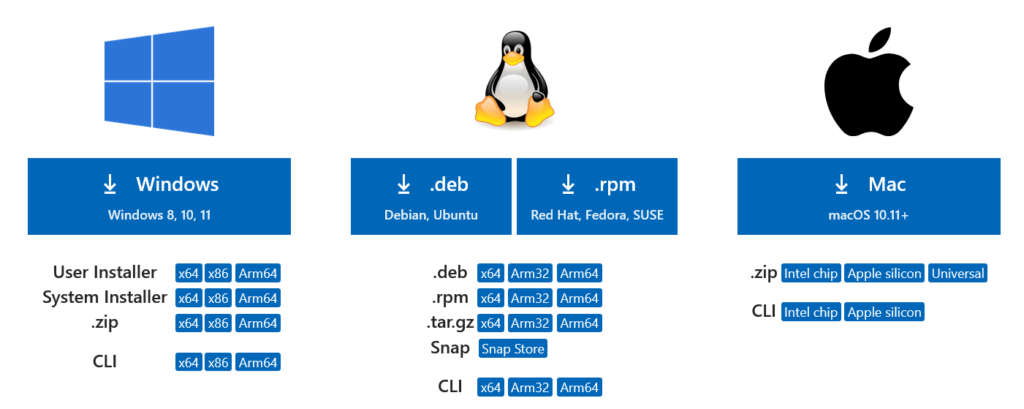
自分のOSに合った、インストーラーをダウンロードしてください。
基本的には、ロゴのすぐ下にある大きな四角いボタンを押せばいいと思います。
ダウンロードが完了したら、インストーラーを起動します。
ダウンロードされたファイルをダブルクリックで起動します。
「使用許諾契約」に同意して、[次へ]をクリックしていけば、インストールが完了すると思います。
※オプションは自由に変更してかまいません。
②VSCodeにプラグインをインストールする
VSCodeを起動したら、学校の環境への接続に必要なプラグインのインストールを行います。
学校の環境に接続すれば、学校の環境にインストールされているプラグインが自動で適用されると思いますが、自分のPCのVSCodeで日本語化などが必要な場合は、こちらを参照してください。


VSCodeで、このマークをクリックして、検索窓にプラグイン名を入力して検索を行い、インストールを行います。
接続のために使用する「Remote – SSH」をインストールしてください。
インストールが完了したら、VSCodeを再起動してください。
③接続設定をする

すると、先ほどクリックした「拡張機能」のアイコンの下にこの「リモート エクスプローラー」のアイコンが追加されていると思いますので、追加されたアイコンをクリックしてください。
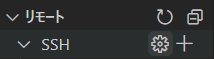
次に、[リモート]→[SSH]→[⚙]をクリックしてください。
SSH構成ファイルを選択する画面が出てきたら、「C:\Users\[PCのユーザ名]\.ssh\config」を選択してください。
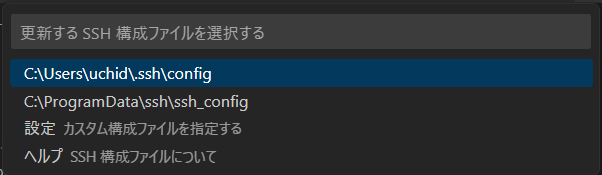
選択すると、ファイルの編集画面が出てくると思います。
そうしたら、次のように入力してください。
Host student.hamako-ths.ed.jp
  HostName student.hamako-ths.ed.jp
  User [学籍番号]
  Port 38567
[学籍番号]のところには、「ei2206」のような学籍番号を入力してください。
入力が終わったら、[Ctrl]+[S]で保存をしてください。
保存できたら、VSCodeを再起動してください。
④浜工の開発環境に接続する
「リモート エクスプローラー」のアイコンをクリックしてください。
そうしたら、[リモート]→[SSH]の順でクリックしてください。
すると、[student…]というものが追加されていると思います。
そうしたら、右側に表示される2つのアイコンのいずれかをクリックしてください。

左の矢印のようなアイコンをクリックすると、今表示されているウィンドウが浜工の開発環境に接続されます。
右のウィンドウのようなアイコンをクリックすると、新たなウィンドウが開かれ、浜工の開発環境に接続されます。
アイコンをクリックすると、パスワードの入力を求められますので、浜工のアカウントのパスワードを入力してください。
これで、接続が完了しているはずです。
最後に
間違っているところや分かりづらいところがあったら、副部長「うっちー」までLINE等で連絡するか、部活動の時間に指摘や質問してください。